Активация Office 365 и Microsoft 365 на Mac
Пошаговая инструкция, как активировать Microsoft 365 на MacBook и iMac: погашение ключа через VPN, установка приложений Office и вход в аккаунт.
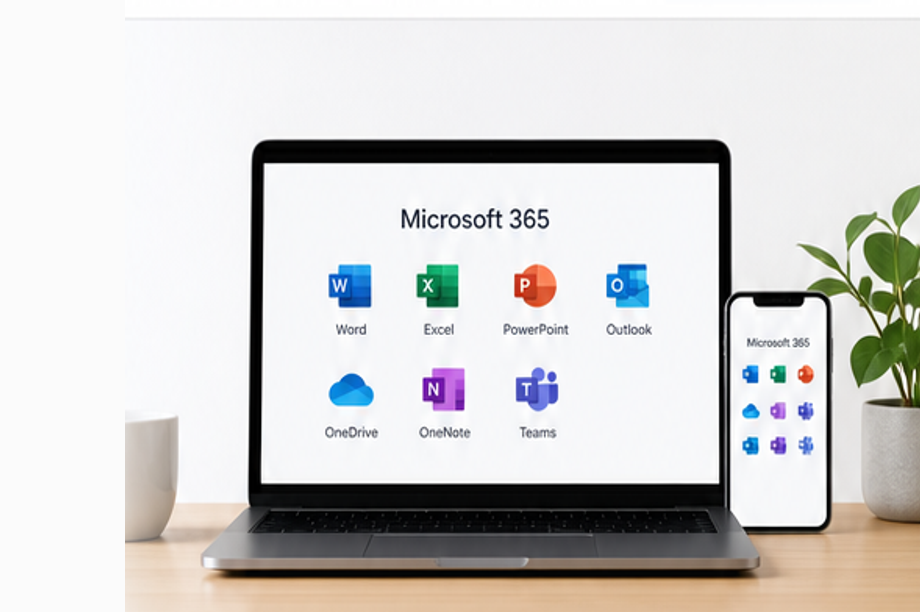
Работает ли Microsoft 365 на Mac
Да, и работает полноценно. Microsoft 365 официально поддерживает macOS наравне с Windows: версии Word, Excel, PowerPoint и Outlook для Mac регулярно обновляются, поддерживают те же форматы файлов и синхронизируются с OneDrive точно так же, как на компьютере под Windows. Разницы в функциональности между платформами почти нет — расхождения касаются в основном мелких деталей интерфейса.
Единственное, что отличается от активации на Windows — сам процесс погашения ключа проходит через браузер на сайте office.com/setup, а не через отдельный установщик, привязанный к операционной системе. Это даже проще, потому что не зависит от того, какой у вас Mac и какая версия macOS установлена.
Шаг 1: активация ключа через VPN
После оплаты на msoffice365.pro вы получаете ключ на email вместе с подробной инструкцией и доступом к VPN — он нужен, потому что погашение ключа Microsoft 365 привязано к разрешённому региону, и мы используем регион Гонконг. Включите VPN по нашей инструкции, откройте office.com/setup в браузере на Mac и войдите в свою учётную запись Microsoft или создайте новую, если её ещё нет.
Введите 25-значный ключ активации в поле на странице — система привяжет подписку Microsoft 365 к вашему аккаунту. Эта привязка происходит один раз: после того как ключ погашен, VPN больше не нужен ни для входа, ни для работы с приложениями, ни для синхронизации с OneDrive.
Шаг 2: установка приложений на Mac
После погашения ключа на той же странице office.com появится кнопка «Установить Office». Она скачает единый установочный пакет .pkg, который ставит сразу весь комплект — Word, Excel, PowerPoint, Outlook, OneNote и OneDrive — без необходимости выбирать приложения по отдельности. Установка занимает обычно 5-10 минут в зависимости от скорости интернета и модели Mac.
После установки откройте любое приложение, например Word, и войдите под тем же аккаунтом Microsoft, к которому привязан ключ. Приложение само подтянет статус активной подписки, и никаких дополнительных ключей или кодов вводить уже не потребуется.
Лимит устройств и синхронизация
Один аккаунт Microsoft 365 можно одновременно использовать на нескольких устройствах — MacBook, iMac, iPhone, iPad и Windows-компьютер могут быть подключены к одной подписке параллельно, в пределах пяти устройств на человека для тарифа Personal. Для Family этот лимит действует на каждого из шести участников отдельно.
OneDrive на Mac работает как обычная папка в Finder после установки приложения OneDrive и входа в аккаунт — файлы синхронизируются автоматически, и то же самое облако доступно с телефона или другого компьютера под тем же логином.
Частые вопросы
Нужен ли VPN для повседневной работы на Mac? Нет — VPN нужен только один раз, в момент погашения ключа на office.com/setup. После этого Word, Excel и остальные приложения открываются и синхронизируются без VPN.
- Поддерживаются все актуальные версии macOS
- Установка занимает 5-10 минут
- VPN нужен только на этапе активации ключа
- Один аккаунт работает на Mac, iPhone, iPad и Windows одновременно
Если что-то пошло не так
Если ключ не принимается или страница активации выдаёт ошибку, чаще всего дело в том, что VPN был отключён в процессе ввода ключа или подключение до него оборвалось. Заново включите VPN, обновите страницу office.com/setup и повторите попытку — в инструкции, которую мы присылаем вместе с ключом, есть скриншоты каждого шага. Если проблема не решается, напишите в поддержку с номером заказа, и мы разберёмся вместе с вами.