Microsoft 365 на iPhone и Android: как активировать
Как установить и активировать Microsoft 365 на iPhone и Android: вход в мобильные приложения Word, Excel, Outlook и нужен ли VPN для телефона.
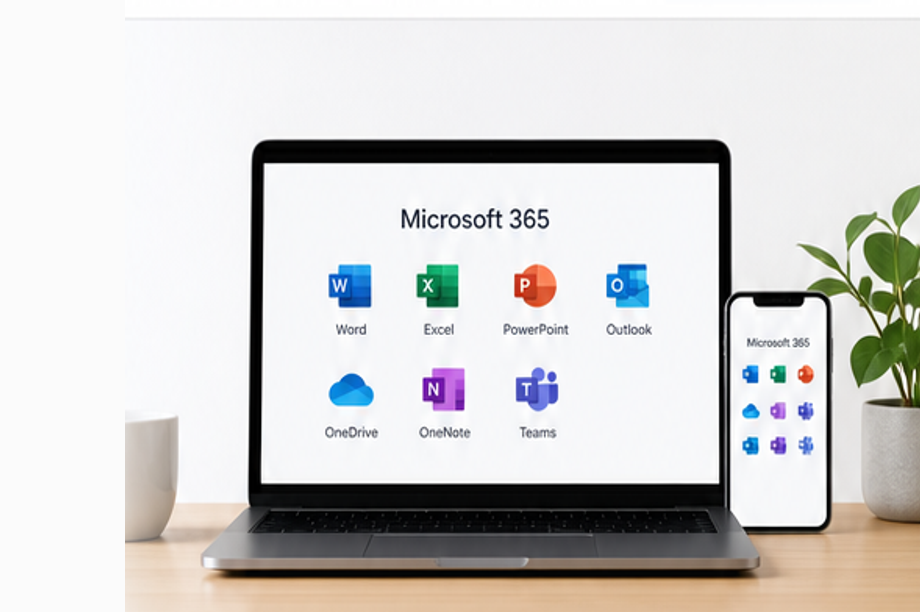
Microsoft 365 на телефоне: что это даёт
На iPhone и Android нет единого приложения «Office» — вместо этого Microsoft выпускает отдельные приложения Word, Excel, PowerPoint и Outlook в App Store и Google Play, каждое из которых работает под вашим аккаунтом Microsoft 365. Подписка снимает ограничения бесплатной версии: становится доступно редактирование документов длиннее нескольких страниц, продвинутые формулы в Excel и работа без рекламы.
Все приложения синхронизируются друг с другом и с версиями на компьютере через OneDrive — документ, который вы начали редактировать на MacBook или Windows-ноутбуке, откроется на телефоне в актуальном виде, и наоборот.
Нужен ли VPN на телефоне
Нет, и это частое заблуждение. VPN с региональной привязкой к Гонконгу нужен только один раз — в момент погашения ключа активации на office.com/setup, и обычно это делают с компьютера. Само использование приложений Word, Excel, Outlook и OneDrive на iPhone или Android не требует никакого VPN: вы просто входите под своим аккаунтом Microsoft, и приложение видит активную подписку.
Если вы уже погасили ключ на компьютере через VPN по нашей инструкции, на телефоне достаточно установить нужные приложения и войти в тот же аккаунт — никаких дополнительных шагов с VPN на мобильном устройстве не требуется.
Установка на iPhone
Откройте App Store и найдите приложения Microsoft Word, Excel, PowerPoint и Outlook по отдельности — установите те, что вам нужны. При первом запуске каждое приложение попросит войти в аккаунт Microsoft: используйте тот же логин и пароль, к которому был привязан ключ Microsoft 365. Статус подписки подтянется автоматически, ключ вводить повторно не нужно.
Установка на Android
На Android процесс идентичен: приложения Word, Excel, PowerPoint и Outlook устанавливаются из Google Play по отдельности, вход выполняется под тем же аккаунтом Microsoft. Многие производители Android-устройств, включая Samsung, предустанавливают базовые версии этих приложений — если они уже стоят на телефоне, достаточно просто войти в свой аккаунт, без переустановки.
OneDrive и лимит устройств
Приложение OneDrive на телефоне даёт доступ к тому же облачному хранилищу на 1 ТБ, что и на компьютере — фотографии, документы и файлы синхронизируются автоматически, если включена соответствующая настройка. Подписка Personal позволяет использовать аккаунт одновременно на пяти устройствах — например, на компьютере, iPhone и iPad сразу, а Family даёт такой же лимит на каждого из шести участников отдельно.
- Word, Excel, PowerPoint, Outlook — отдельные приложения на iPhone и Android
- VPN нужен один раз, только для активации ключа на компьютере
- Вход в приложения — под тем же аккаунтом Microsoft
- OneDrive синхронизирует файлы между телефоном и компьютером
Если ещё не купили подписку
Если у вас пока нет действующей подписки, сначала нужно оформить заказ и погасить ключ на компьютере через VPN — это разовая процедура на office.com/setup, инструкция приходит вместе с ключом на email. После этого можно устанавливать приложения на телефон и планшет без каких-либо дополнительных ограничений. Выбрать тариф — Personal на одного человека или Family на шестерых — можно на странице тарифов.